
Eine Anfrage kommt herein — über das Kontaktformular Ihrer Website, über das KI-Telefon oder weil jemand anruft. Dieses Kapitel zeigt den Weg von der Anfrage bis zur fertigen Kundenakte.
Rolle: Büro, ChefStartpunkt: Übersicht bzw. CRM
2.1 Wo neue Anfragen erscheinen
Ziel: Sehen, was neu hereingekommen ist.
Öffnen Sie die Übersicht (erster Menüpunkt). Im Block Eingang sammeln sich an einem Ort: Website-Anfragen, Telefonanfragen und Entscheidungen, die auf Sie warten.
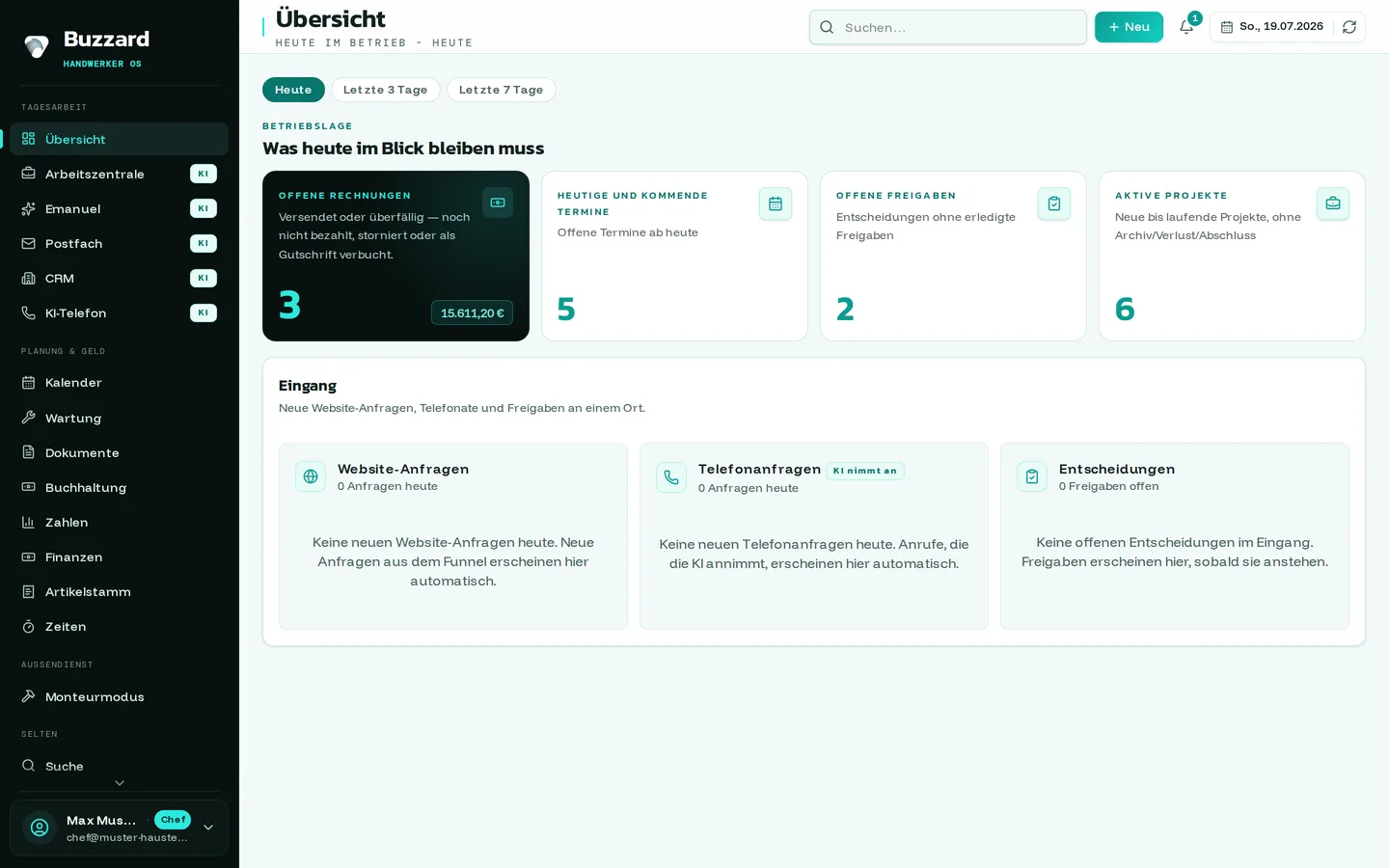
HINWEISAnrufe, die das KI-Telefon annimmt, erscheinen hier automatisch mit Notiz und — sofern vorhanden — einem Gesprächs-Transkript. Bei sehr alten Anrufen kann der Bot-Text im gespeicherten Transkript fehlen; die wichtigsten Angaben bleiben erhalten.
2.2 Eine Anfrage entscheiden
Ziel: Aus einer Anfrage wird ein Kunde — oder sie wird zurückgestellt.
| Entscheidung | Was passiert |
|---|---|
| Kunde + Projekt anlegen | Es entsteht eine echte Kundenakte (Abschnitt 2.3). |
| Zurückstellen | Mit Wiedervorlage-Datum und Grund — die Anfrage kommt am Stichtag von allein zurück. |
| Ausblenden (Augen-Symbol) | Versteckt die Anfrage. Wieder sichtbar über „Ausgeblendete Leads → Einblenden". |
WICHTIGEin endgültiges Ablehnen mit Pflicht-Grund gibt es nicht direkt in der Übersicht, sondern in der Arbeitszentrale unter dem Filter „Zurückgestellt" (Knopf „Endgültig verwerfen"). So verschwindet nie etwas unbemerkt.
2.3 Aus der Anfrage eine Akte machen
Am schnellsten legen Sie den Kunden gleich mit an. Wie das Formular „Neuer Kunde" funktioniert, zeigt ausführlich Kapitel 3.1. Nach dem Anlegen springen Sie direkt in die neue Akte.
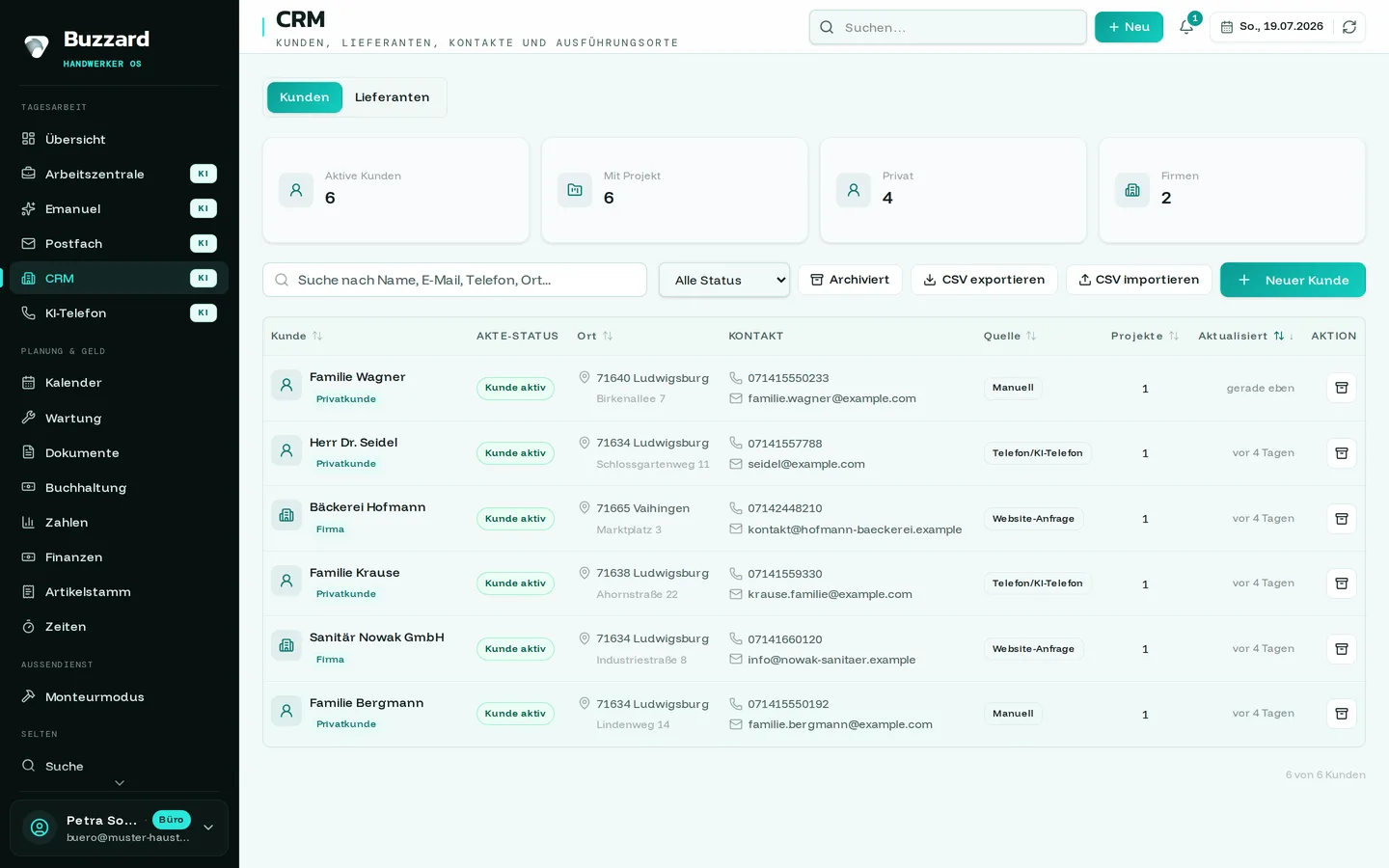
- Wo finde ich die Entscheidung später wieder?
- In der Akte unter Verlauf (z. B. „Kunde erstellt") und unter Freigaben. In der Arbeitszentrale unter „Entschieden". So bleibt jede Entscheidung nachvollziehbar.
HINWEISDie Übersicht zeigt die letzten Tage. Ältere Vorgänge finden Sie über die Arbeitszentrale (Zeitfenster bis „Alle") oder direkt in der jeweiligen Kundenakte.